Κάθε μήνα στο λογιστικό γραφείο στέλνουμε για τις εταιρείες μας τις ΑΠΔ και τα ΦΜΥ. Για να είμαστε σίγουροι ότι έχουμε στείλει για όλες τις εταιρείες εκτυπώνουμε ένα φύλλο χαρτί με τα ονόματα όλων των εταιρειών και εκτυπώνουμε και όλες τις ΑΠΔ / ΦΜΥ που έχουμε στείλει. Έπειτα κοιτάμε μία μία τις εκτυπωμένες ΑΠΔ / ΦΜΥ και τις σημειώνουμε με ένα “✅” στην συγκεντρωμένη λίστα με τα ονόματα. Κάτι τέτοιο όπως καταλαβαίνετε είναι αρκετά χρονοβόρο αν προσθέσουμε και το γεγονός ότι ο έλεγχος πρέπει να γίνει δύο φορές για να είμαστε 100% σίγουροι καταλαβαίνει κάνεις το πόσο χρόνο σου τρώει μια τέτοια δουλειά. Για να μην πιάσουμε το πόσα δέντρα πάνε χαμένα με τις τόσες εκτυπώσεις…
Και εδώ έρχεται η παρακάτω εφαρμογή που θα δούμε σήμερα περιληπτικά. Η ΑΠΔ αλλά και τα ΦΜΥ όταν κατεβάζουμε το αποδεικτικό αρχείο είναι στην μορφή .pdf κάτι που το κάνει δύσκολο να γίνει κάποιος αυτόματοποιημένος έλεγχος με την χρήση του excel. Έτσι ξεκίνησα φτιάχνοντας ένα scriptάκι με την python. Στην συνέχεια όμως αποφάσισα να το μετατρέψω σε ένα απλό πρόγραμμα με UI για να είναι πιο user friendly. Κάνοντάς το παράλληλα και ευκολότερο να ανοίξει σε άλλους υπολογιστές χωρίς να χρειάζεται να γίνεται σε κάθε υπολογιστή εγκατάσταση της γλώσσας python ξεχωριστά.
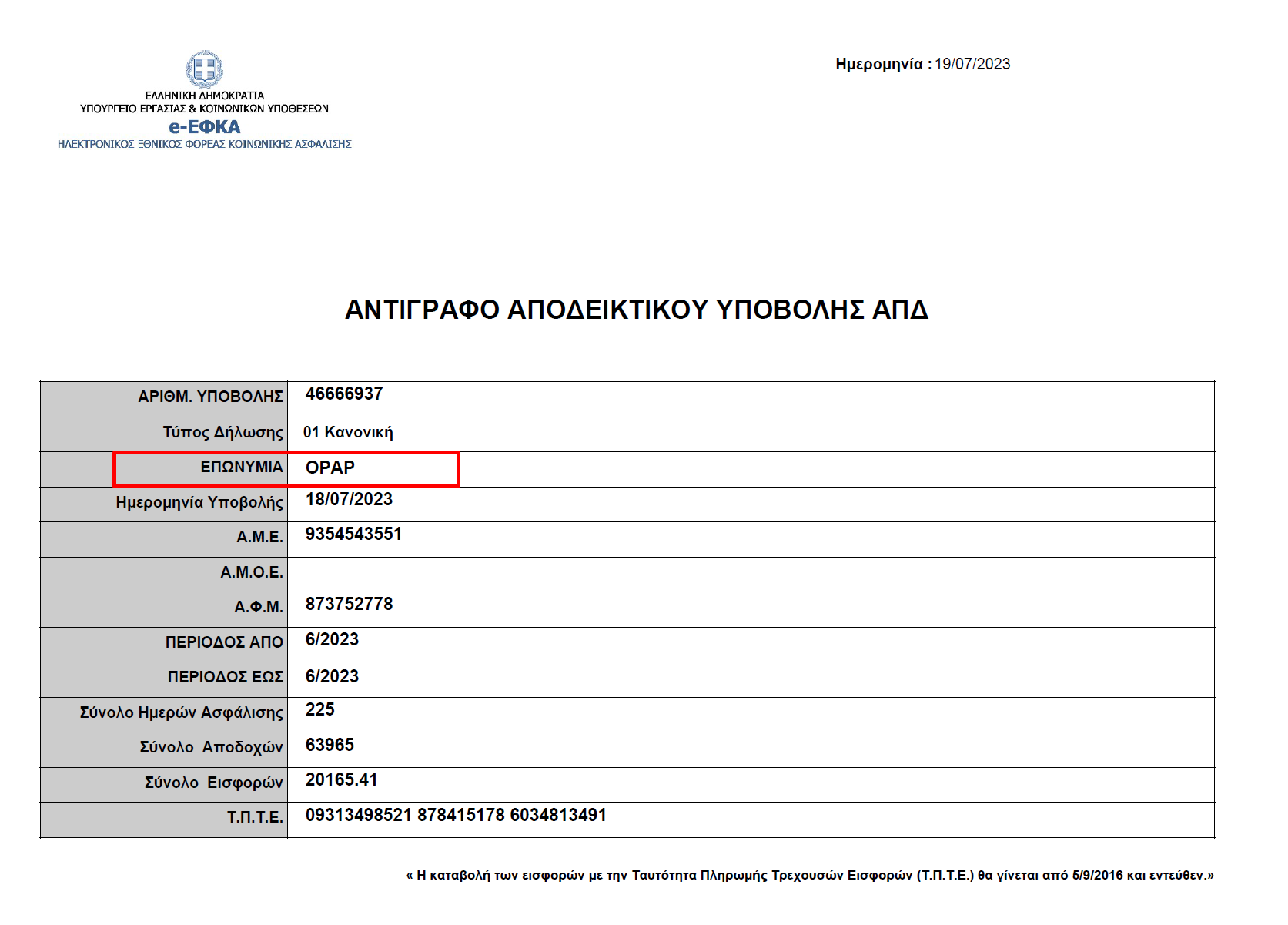
Πάμε αρχικά να δούμε τι περιέχουν τα αρχεία ΑΠΔ και ΦΜΥ. Όπως θα παρατηρήσουμε το αρχείο ΑΠΔ περιέχει έναν πίνακα με τα στοιχεία της εταιρείας, με το όνομα της εταιρείας να είναι δίπλα από το κελί με την λέξη “ΕΠΩΝΥΜΙΑ” κάτι που το κάνει σχετικά εύκολο να εξάγουμε το όνομα της εταιρείας.
** Τα στοιχεία της φωτογραφίας αλλά και αυτά που θα δούμε στην συνέχεια είναι πλασματικά και ουδεμία σχέση έχουν με την πραγματικότητα.
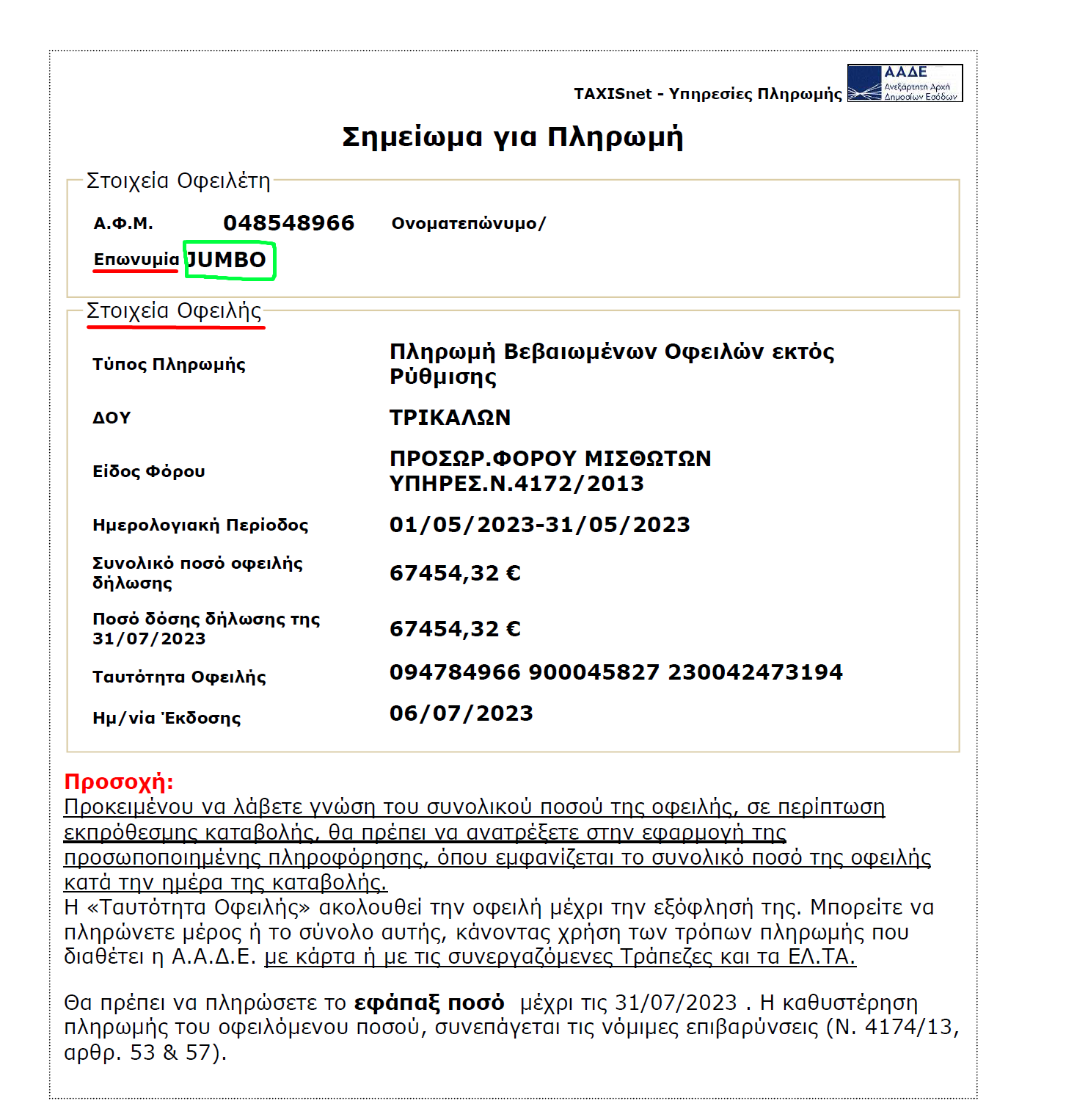
Στην επόμενη φωτογραφία θα δούμε το ΦΜΥ. Εδώ είναι λίγο πιο ακανόνιστα τα πράγματα οπότε δεν γίνεται να εξάγουμε τα περιεχόμενά του σαν πίνακα. Εδώ θα εξάγουμε το κείμενο ατόφιο και για να επιλέξουμε το όνομα της εταιρείας θα κρατήσουμε ότι είναι ανάμεσα από τις λέξεις “Επωνυμία” και “Στοιχεία Οφειλής“. Όπως φαίνεται και στην δεύτερη εικόνα από κάτω.
Αφού μπορέσουμε και εξάγουμε το όνομα της εταιρείας από το PDF, τότε η δουλειά μας γίνεται πολύ πιο εύκολη. Αφού διαβάσουμε το αρχείο excel με τα ονόματα των εταιρειών και τις περάσουμε σε μία λίστα και κάνουμε το ίδιο και με τα ονόματα από τα αρχεία PDF. Αυτό που μένει είναι απλώς να συγκρίνουμε τις δύο λίστες με τα ονόματα και να δούμε αν λείπει κάποιο.
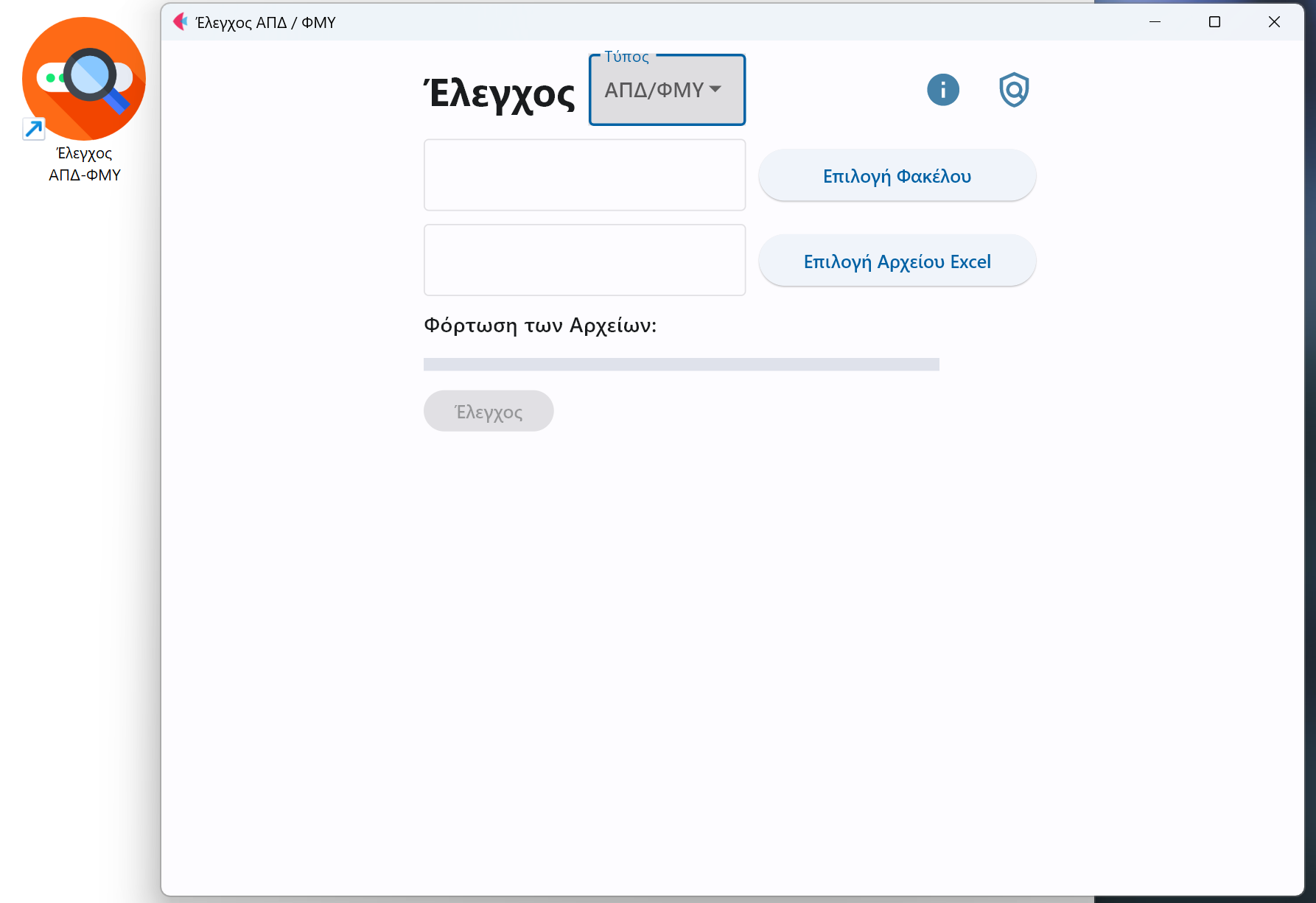
Αφού είπαμε λίγα λόγια για το πως λειτουργεί το scriptάκι μας ας δούμε και πως μπορούμε να χρησιμοποιήσουμε και το τελικό πρόγραμμα. Αρχικά ας δούμε μια φωτογραφία με το πως είναι το πρόγραμμα μόλις το ανοίξουμε.
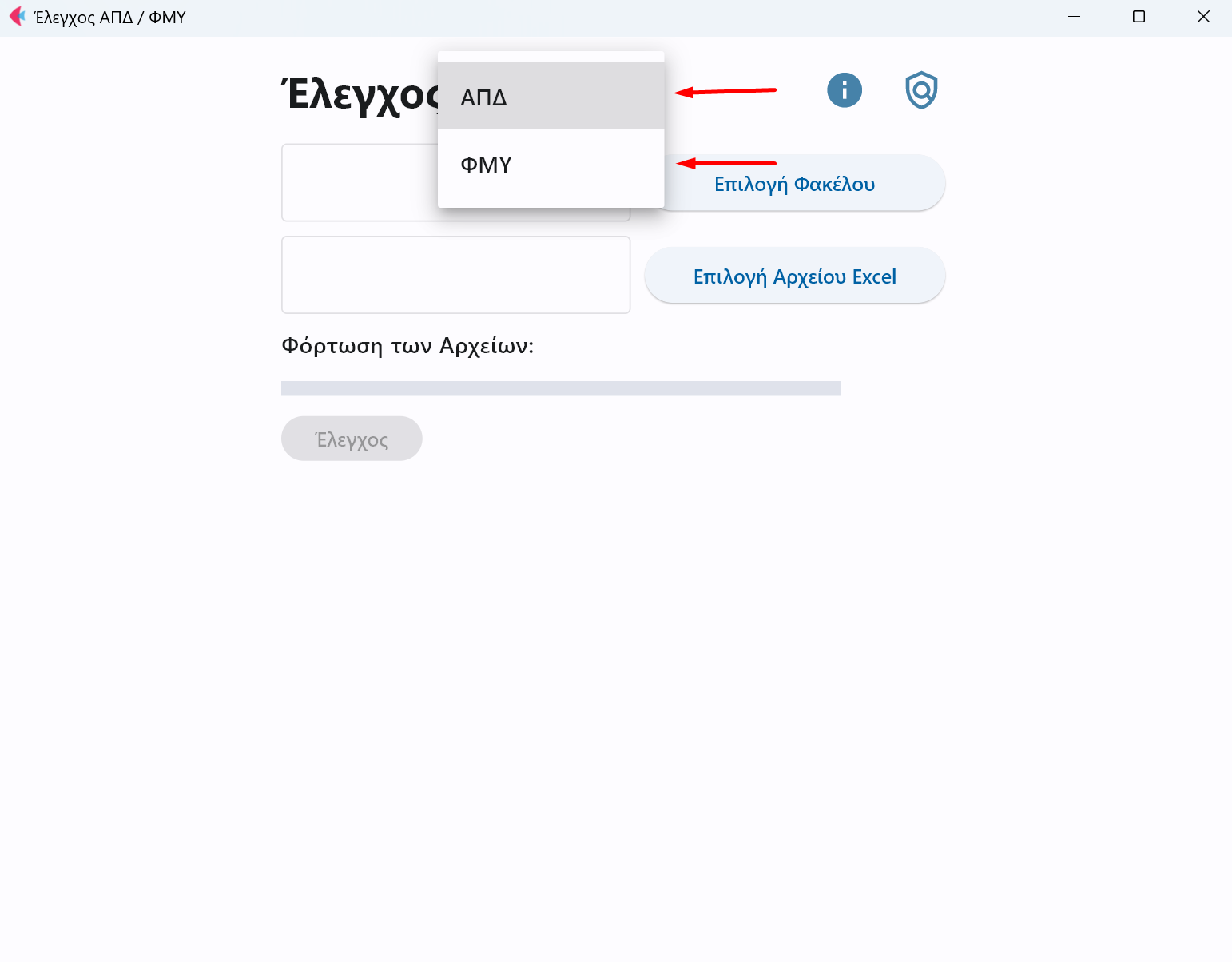
Αν και το πρόγραμμα είναι πολύ απλό ας δούμε βήμα βήμα την διαδικάσία. Αρχικά επιλέγουμε αν θέλουμε να σκανάρουμε τις ΑΠΔ ή τα ΦΜΥ.
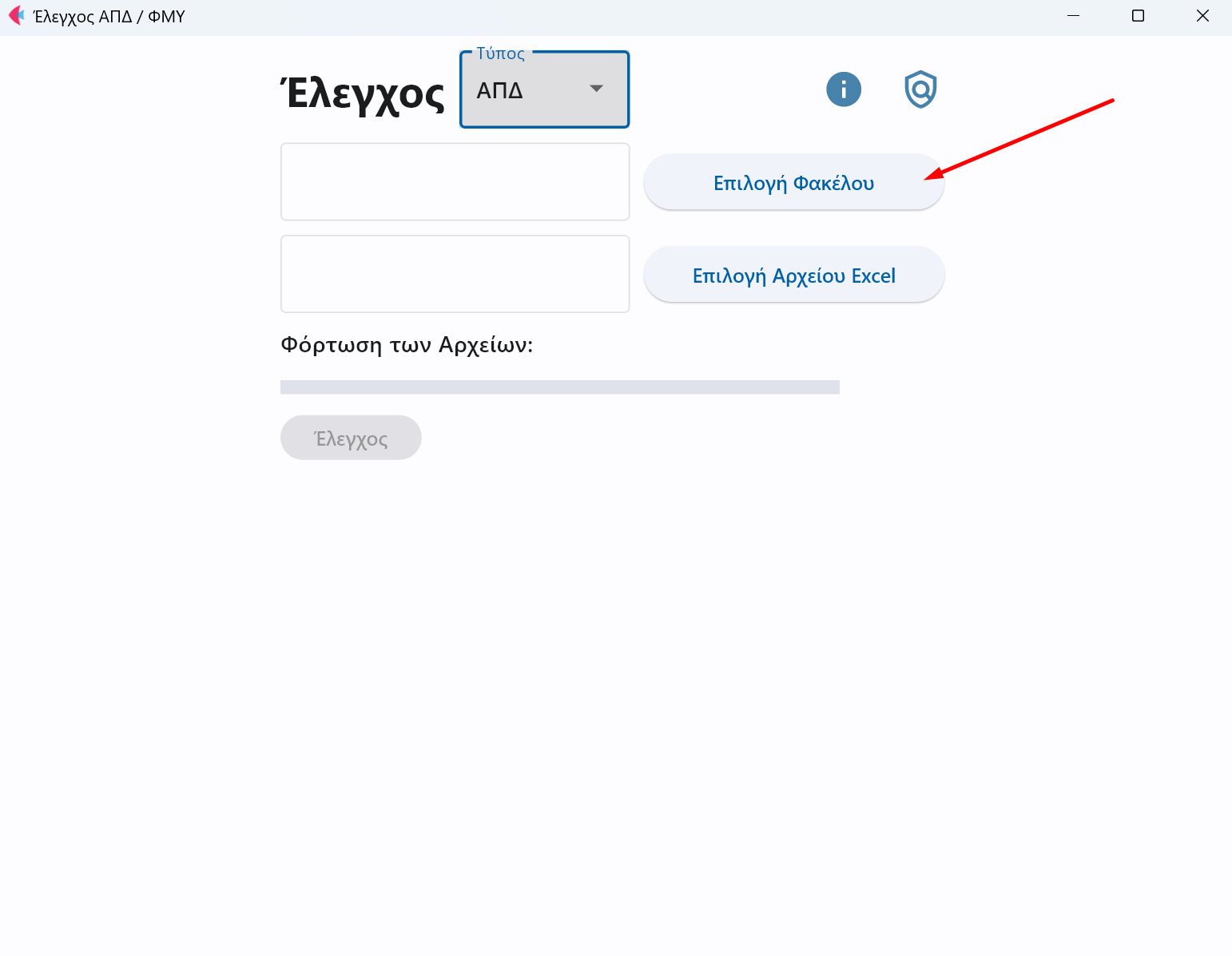
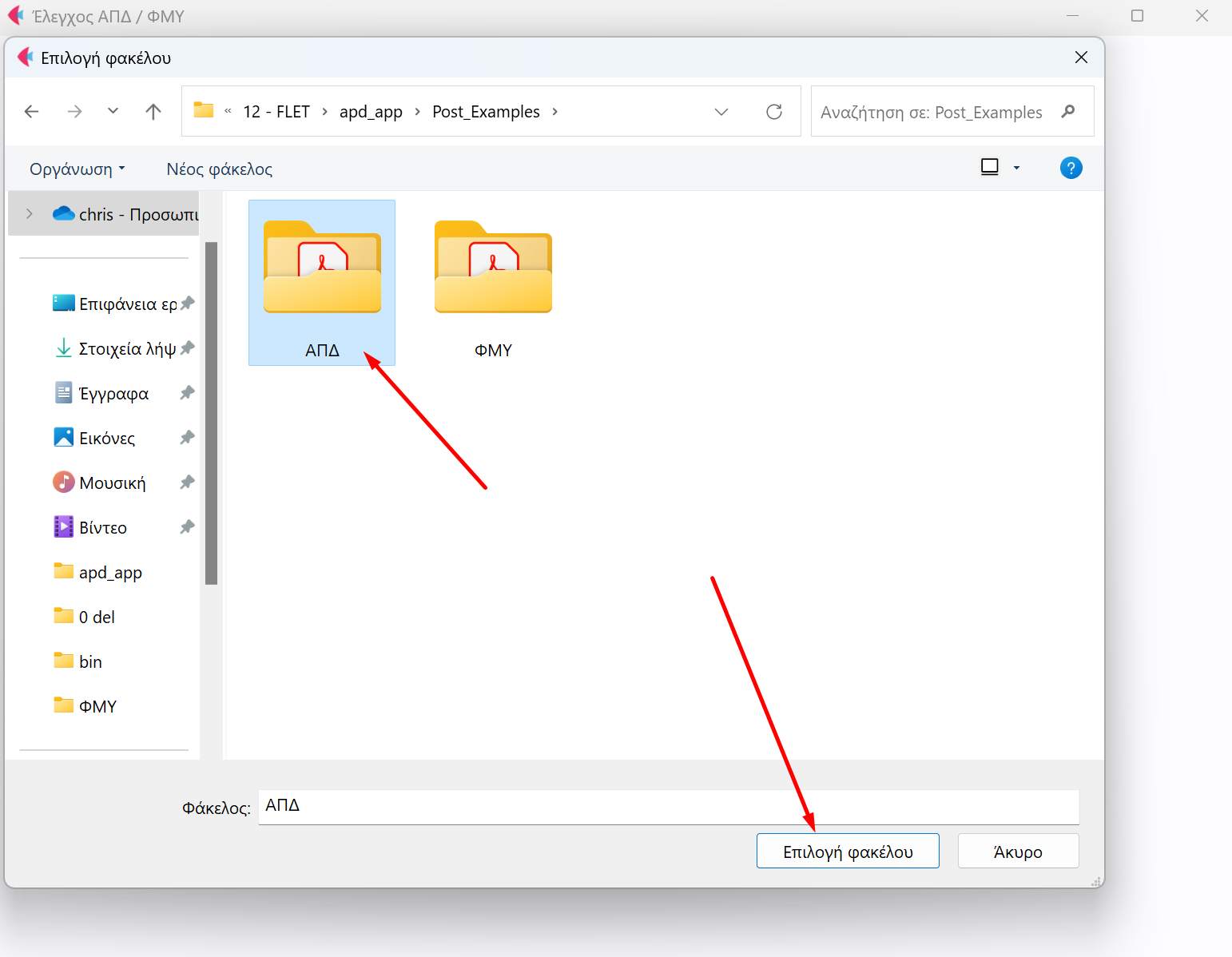
Στην συνέχεια κάνουμε κλικ στο κουμπί “Επιλογή Φακέλου” και επιλέγουμε τον φάκελο που περιέχει τα αρχεία PDF που θέλουμε να ελέγξουμε.
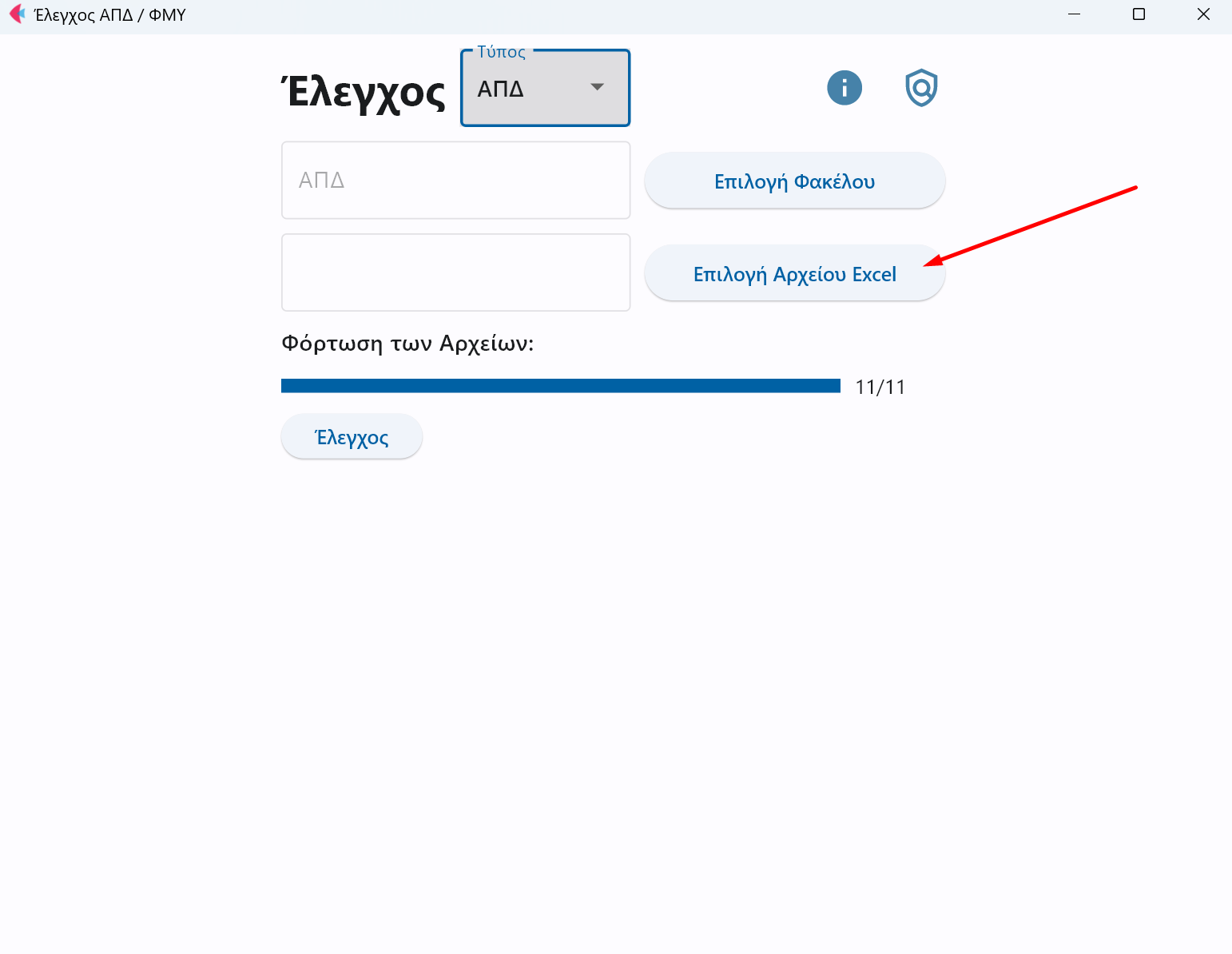
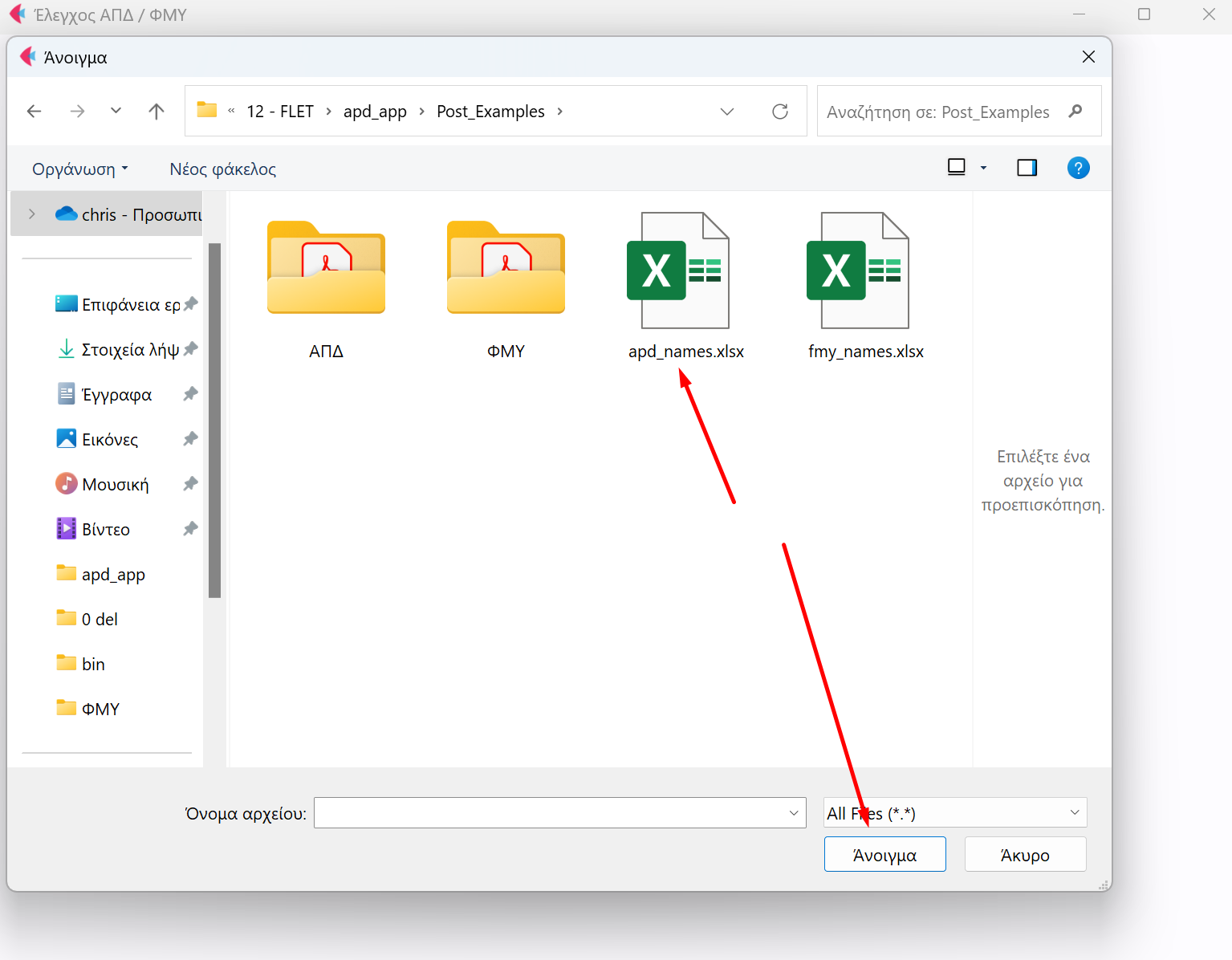
Στην συνέχεια κάνουμε κλικ στο κουμπί “Επιλογή Αρχείου Excel” και επιλέγουμε το Excel με τα ονόματα των εταιρειών.
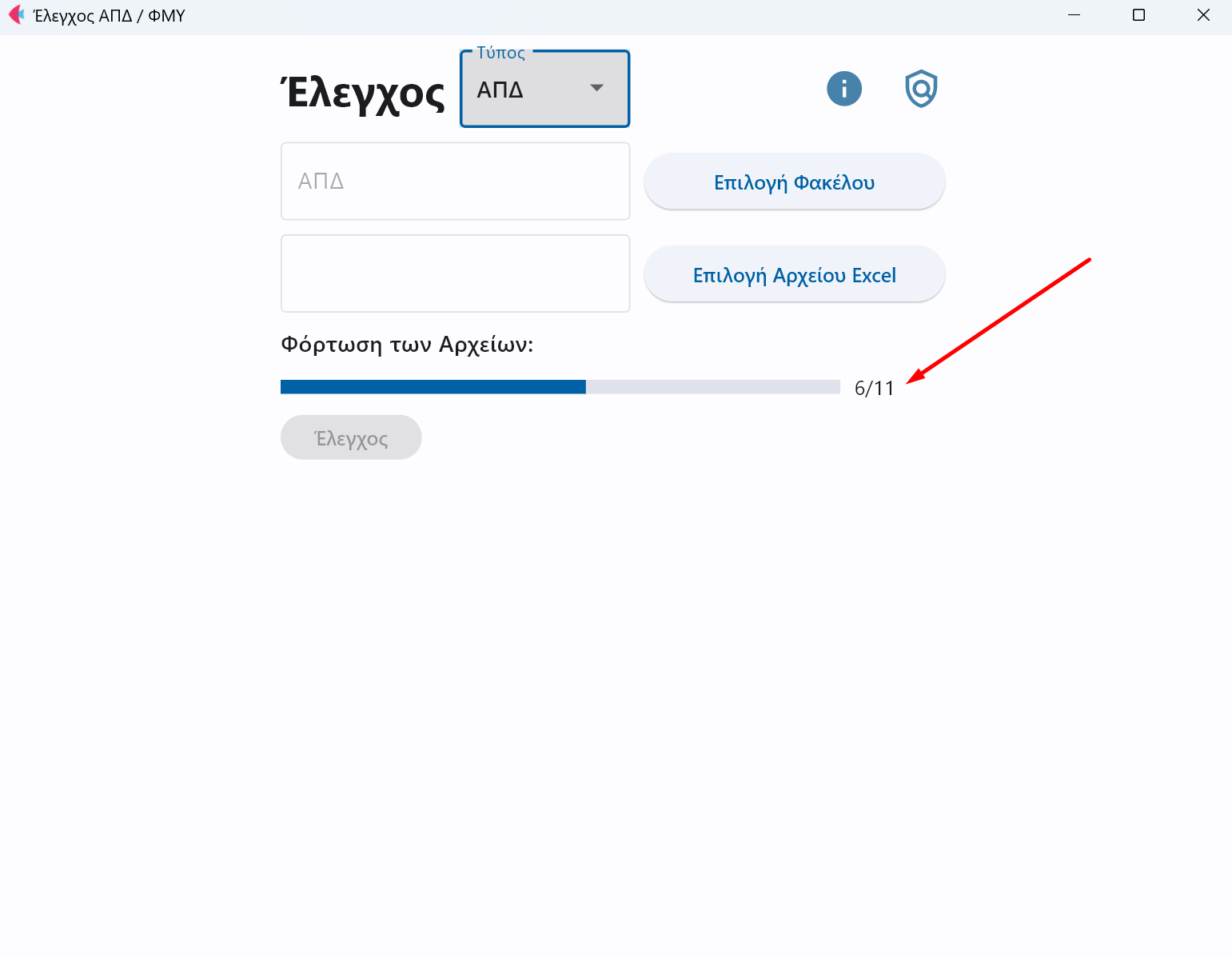
Κάτω από το κείμενο “Φόρτωση των Αρχείων” βλέπουμε πόσα από τα αρχεία PDF έχουν ήδη σαρωθεί. Πριν προχωρήσουμε θα πρέπει να ολοκληρωθεί το σκανάριμα όλων των αρχείων.
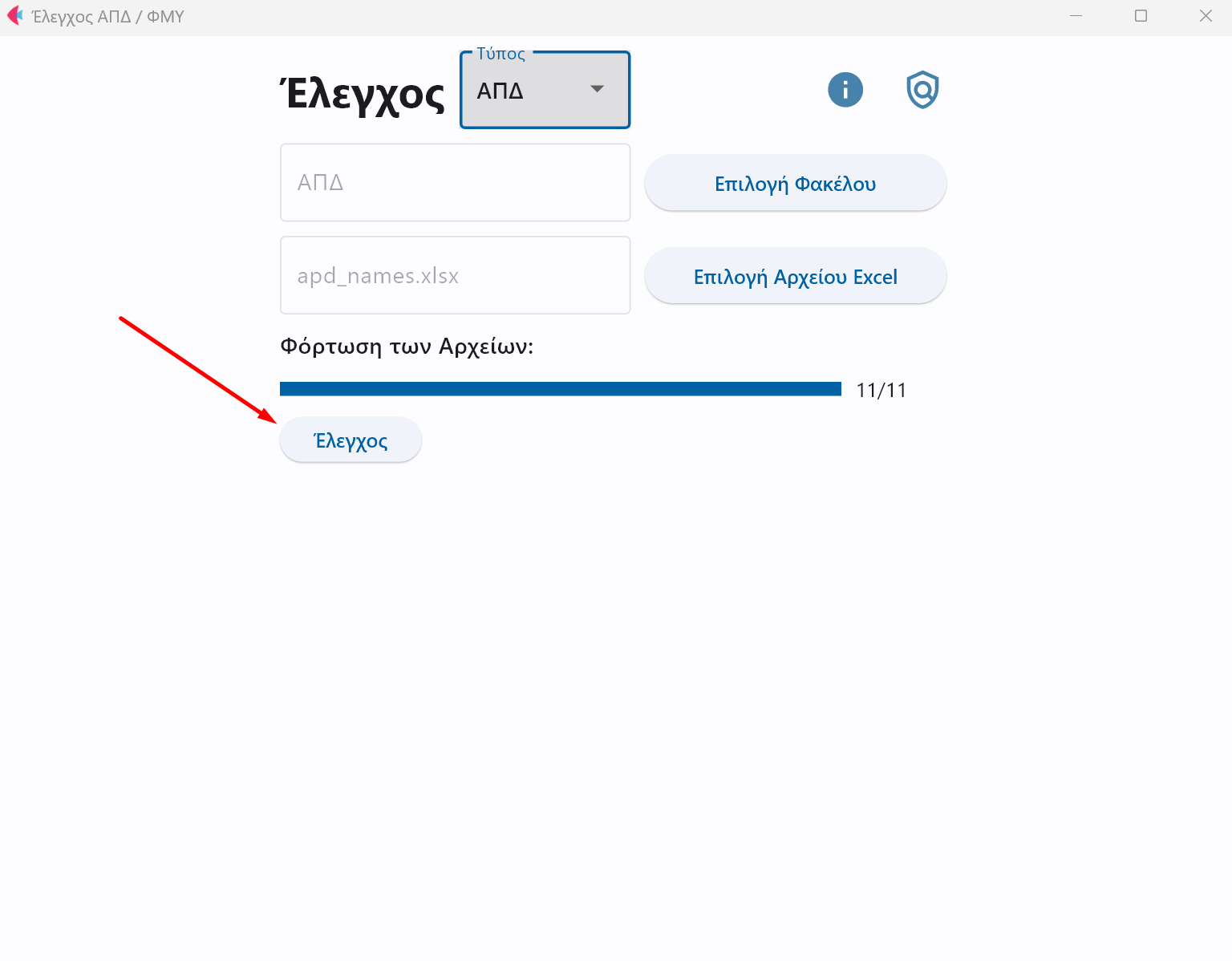
Μόλις ολοκληρωθεί αυτή η διαδικασία μπορούμε να πατήσουμε το κουμπί “Έλεγχος” για να ελέγξει το πρόγραμμα αν υπάρχουν ΑΠΔ / ΦΜΥ τα οποία λείπουν.
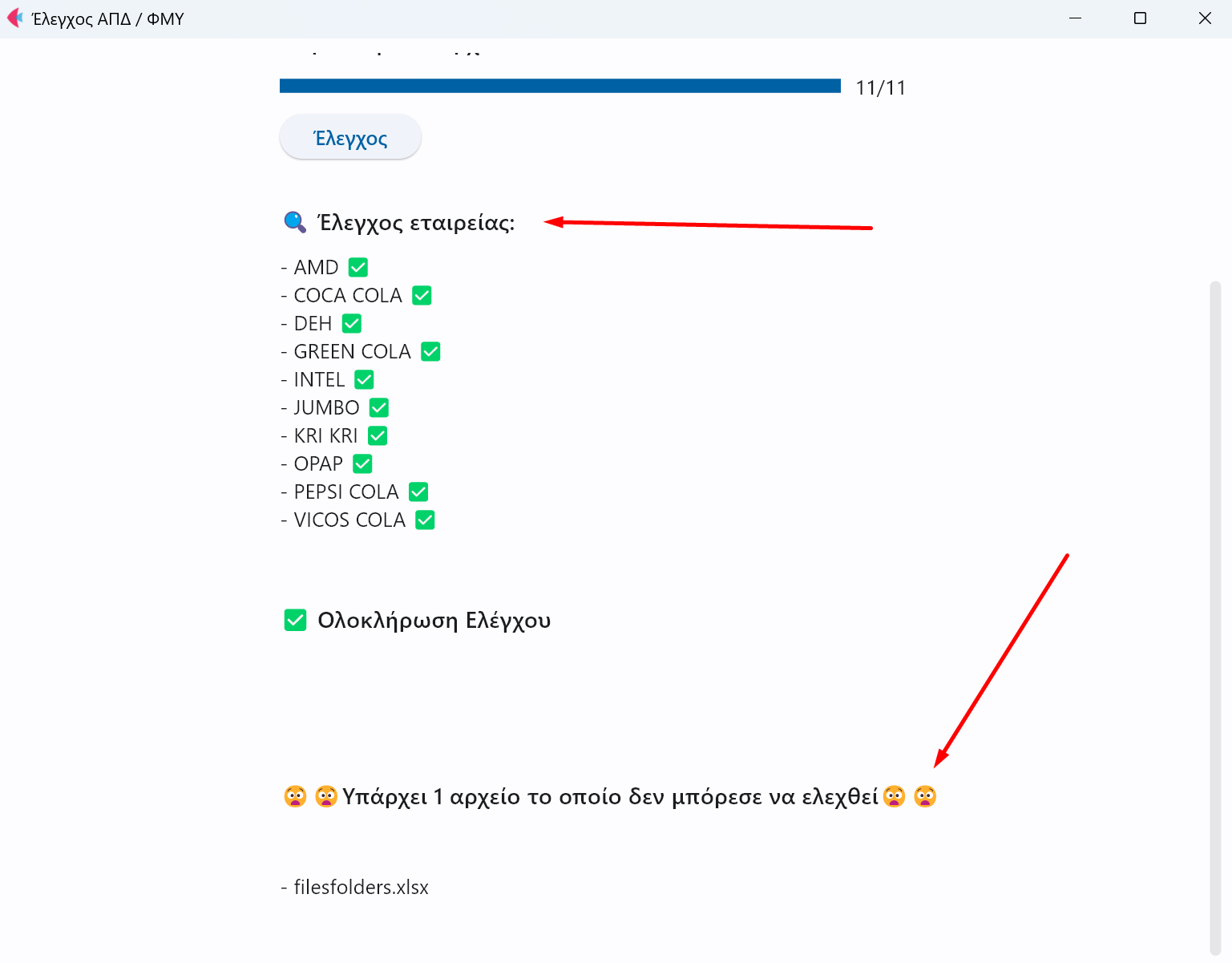
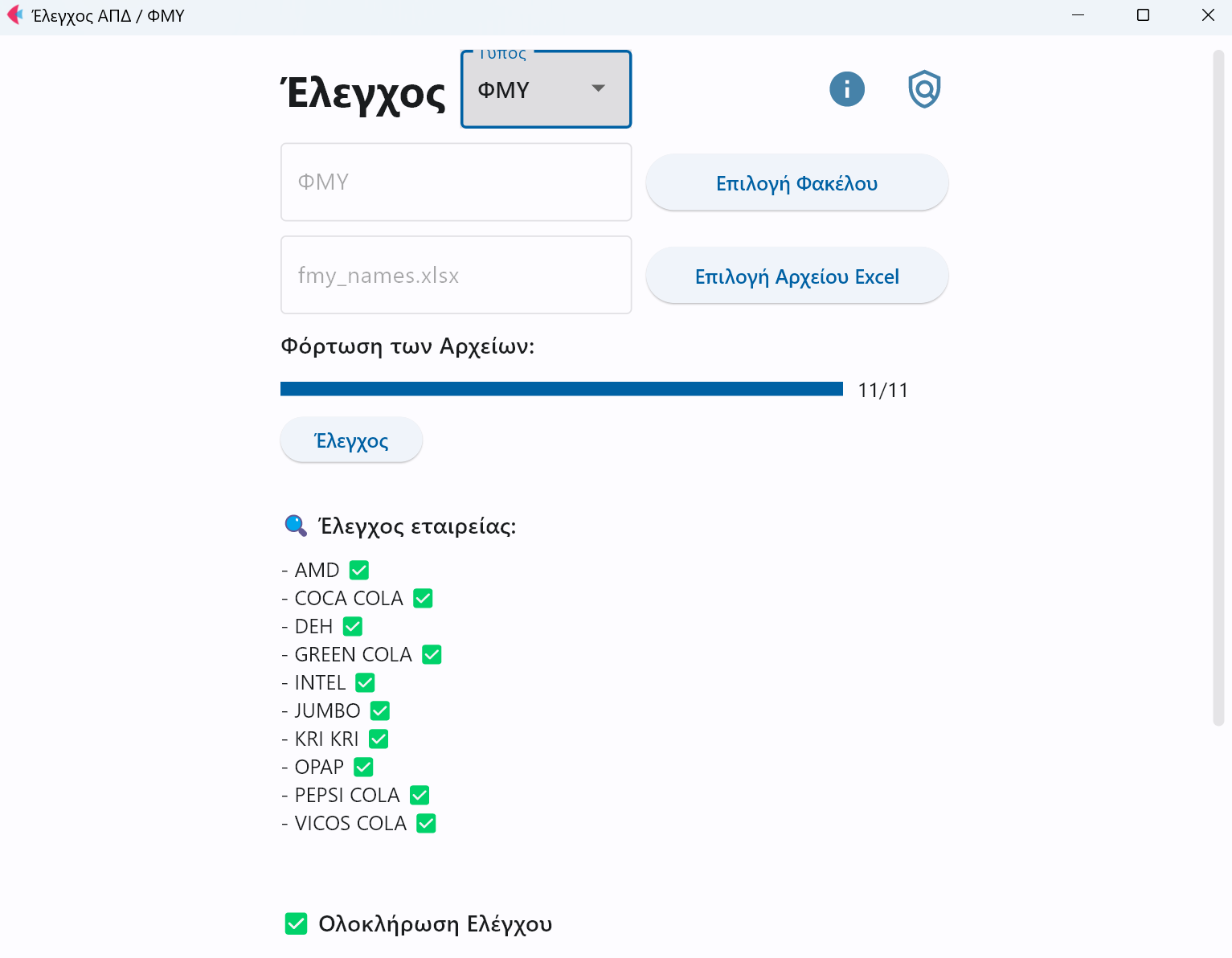
Εδώ μπορούμε να δούμε τα αποτελέσματα του ελέγχου. Εάν υπάρχει ένα πράσινο τικ (✅) δίπλα από το όνομα της εταιρείας αυτό σημαίνει ότι η συγκεκριμένη ΑΠΔ έχει σταλεί. Έαν στο τέλος της λίστας των εταιρειών υπάρχει το κείμενο “✅Ολοκλήρωση Ελέγχου” αυτό σημαίνει ότι όλες οι ΑΠΔ έχουν σταλεί.
Το πρόγραμμα εμφανίζει επίσης και όλα τα αρχεία τα οποία υπήρχαν στον φάκελο αλλά δεν μπόρεσε να τα σκανάρει. Είτε αυτά είναι αρχεία PDF είτε είναι άλλα αρχεία, οπώς για παράδειγμα κάποιο αρχείο Excel όπως στο παράδειγμά μας εδώ.
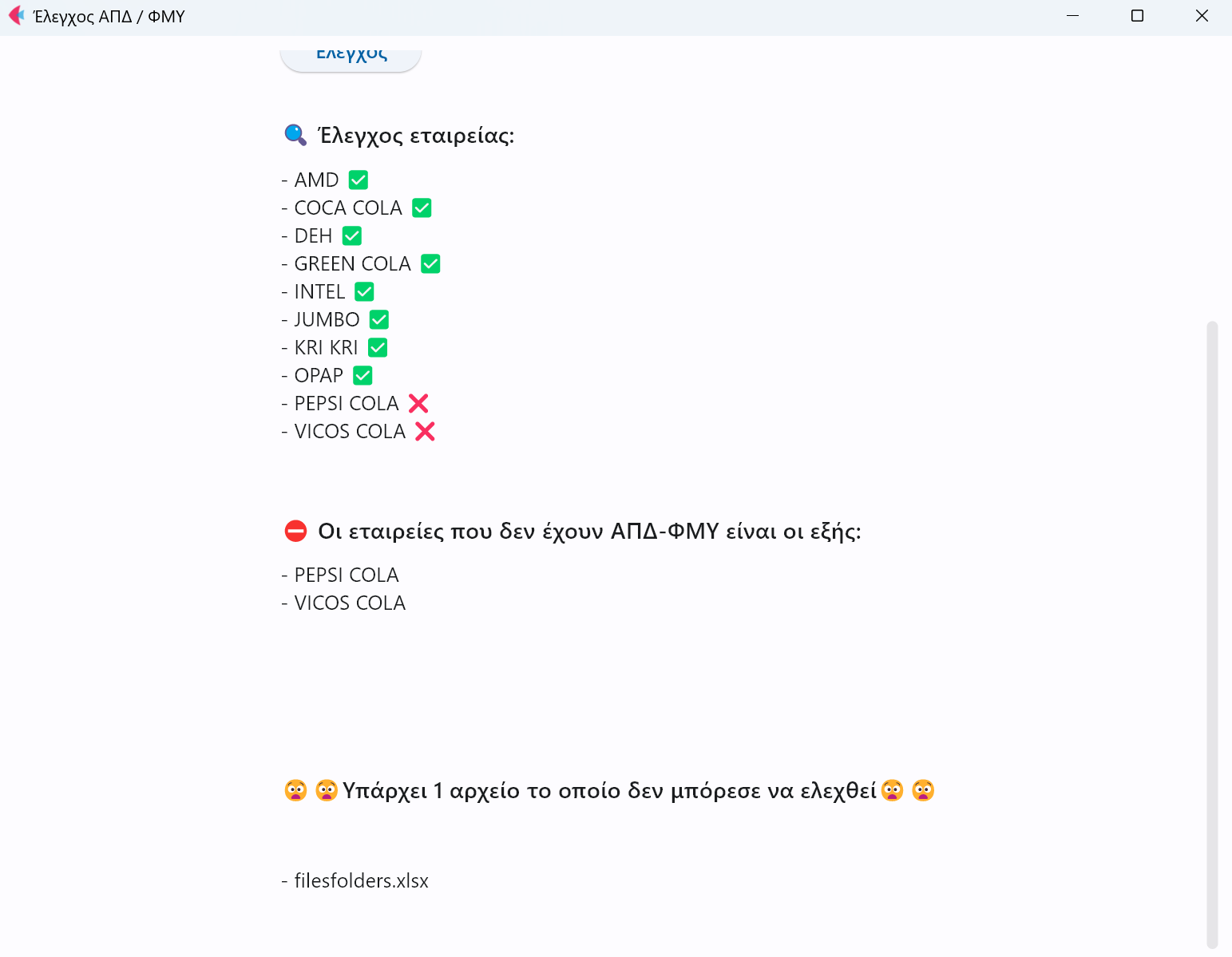
Όταν κάποιες ΑΠΔ δεν έχουν σταλεί τότε δίπλα από το όνομά τους εμφανίζετε ένα κόκκινο ‘x’ ❌. Επίσης κάτω από την αρχική λίστα με τα ονόματα όλων των εταιρειών εμφανίζονται και όλες οι ΑΠΔ οι οποίες δεν στάλθηκαν (Εάν υπάρχουν).
Την ίδια διαδικασία ακολουθούμε και για τον έλεγχο των ΦΜΥ απλά αντί για ΑΠΔ επιλέγουμε ΦΜΥ.
Αυτή ήταν λοιπόν η διαδικασία που χρειάζεται για να ελέγξουμε τις ΑΠΔ και τα ΦΜΥ. Με ένα απλό πρόγραμμα ρίξαμε τον χρόνο δουλειάς που χρειάζεται από μερικές ώρες -ανάλογα και το πόσες εταιρείες έχουμε προς έλεγχο- σε μόλις μερικά λεπτά!
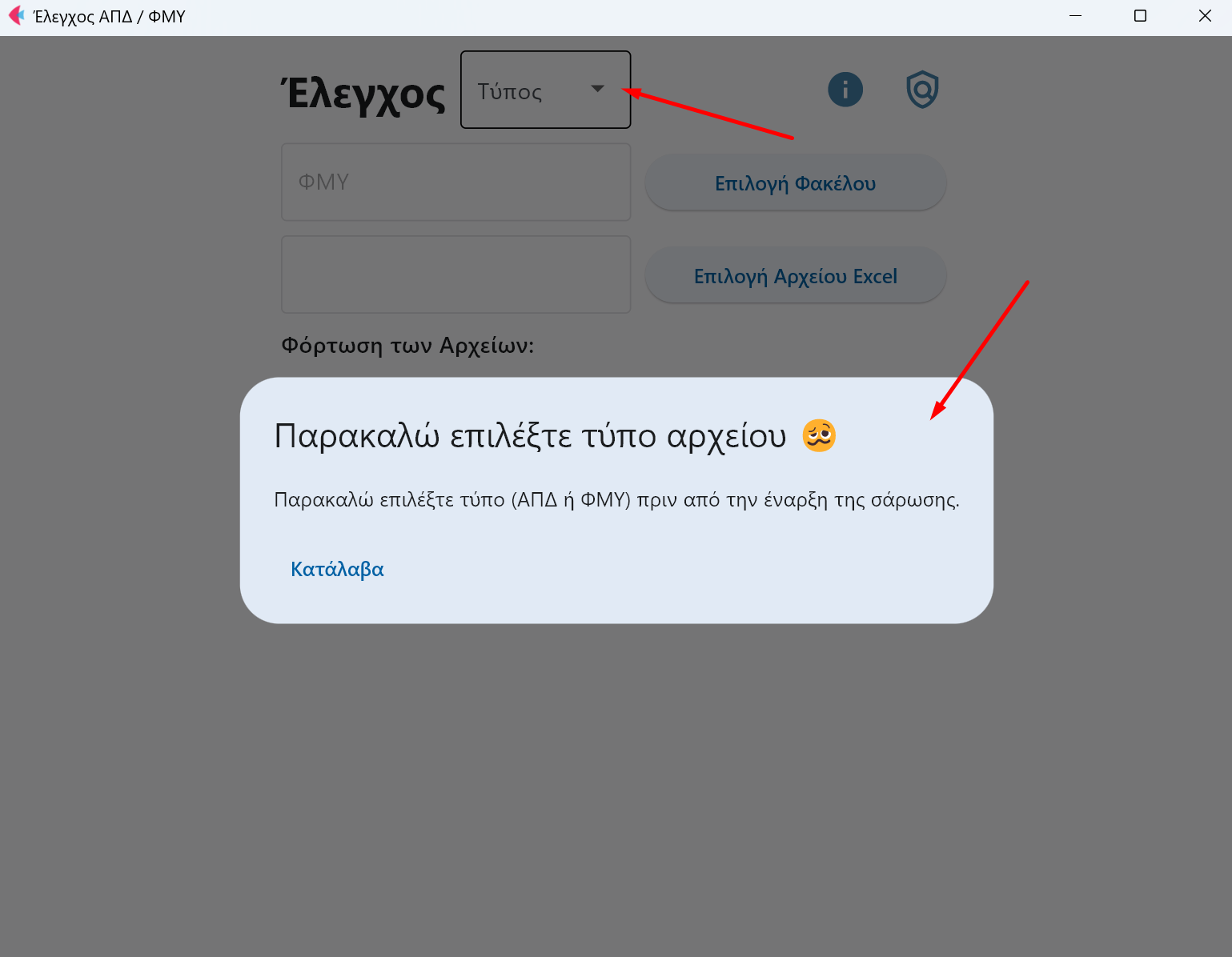
Στην συνέχεια ας δούμε και μερικά Errors που μπορούνε να προκύψουν κατά την χρήση της εφαρμογής. Αρχικά δεν επιτρέπεται να επιλέξουμε φάκελο για σάρωση εάν δεν έχουμε επιλέξει πρώτα αν θέλουμε να ελέγξουμε ΑΠΔ ή ΦΜΥ.
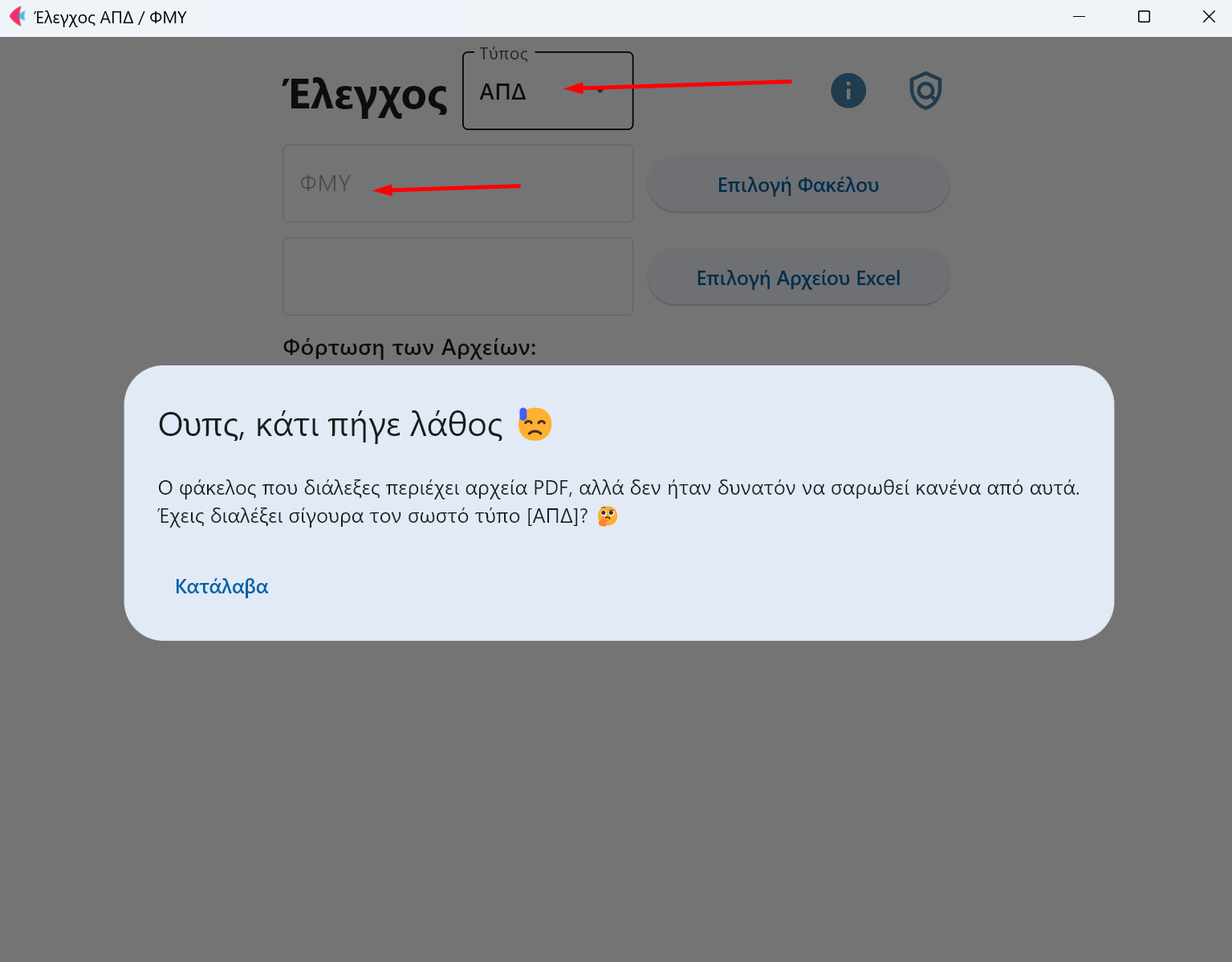
Error θα μας εμφανίσει ακόμα εάν επιλέξουμε λάθος τύπο αρχείου. Δηλαδή εάν επιλέξουμε τύπο ΑΠΔ αλλά ο φάκελος προς σάρωση περιέχει μόνο αρχεία ΦΜΥ.
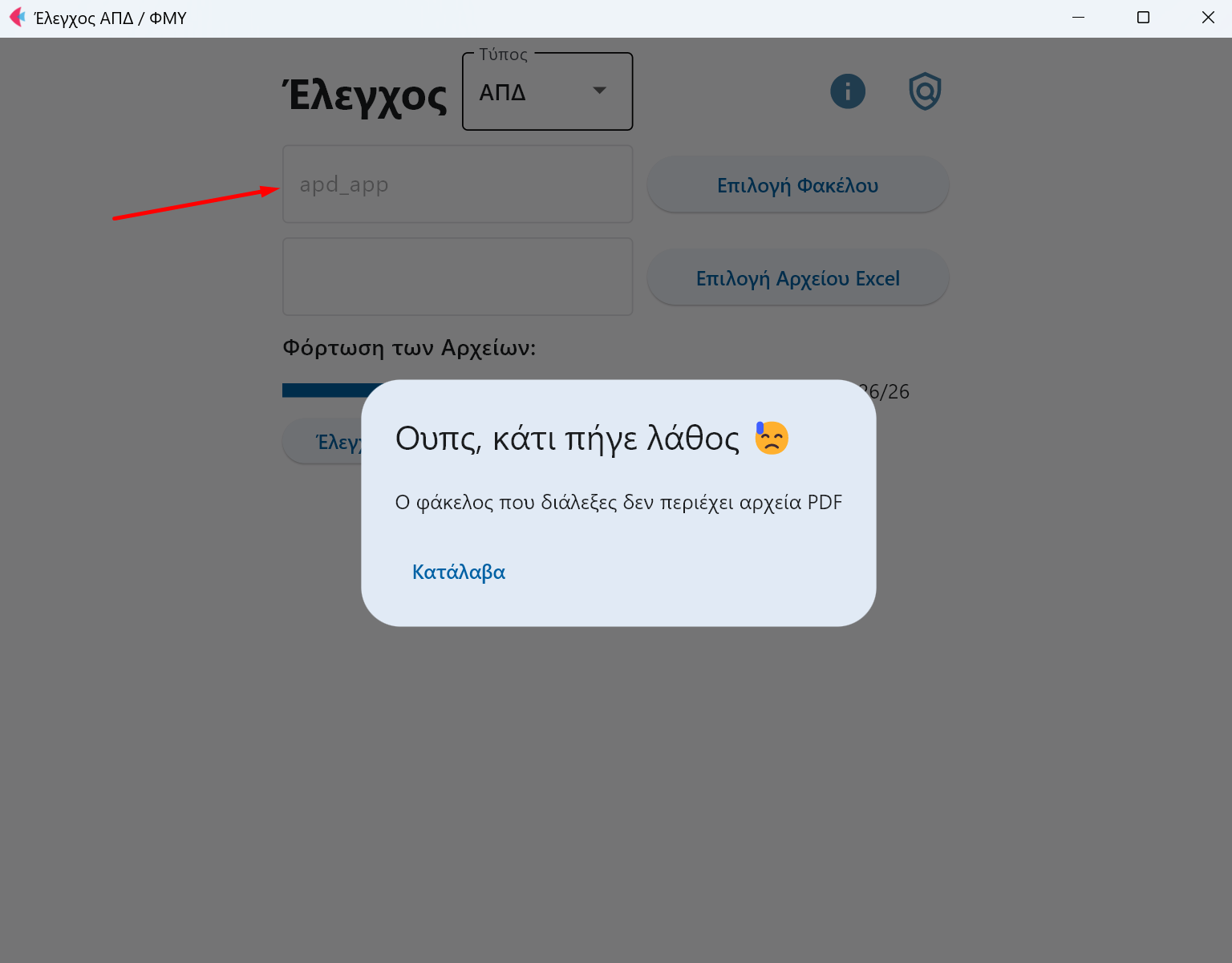
Ένα άλλο Error θα εμφανιστεί εάν ο φάκελος που επιλέξουμε προς σάρωση δεν περιέχει καθόλου αρχεία PDF.
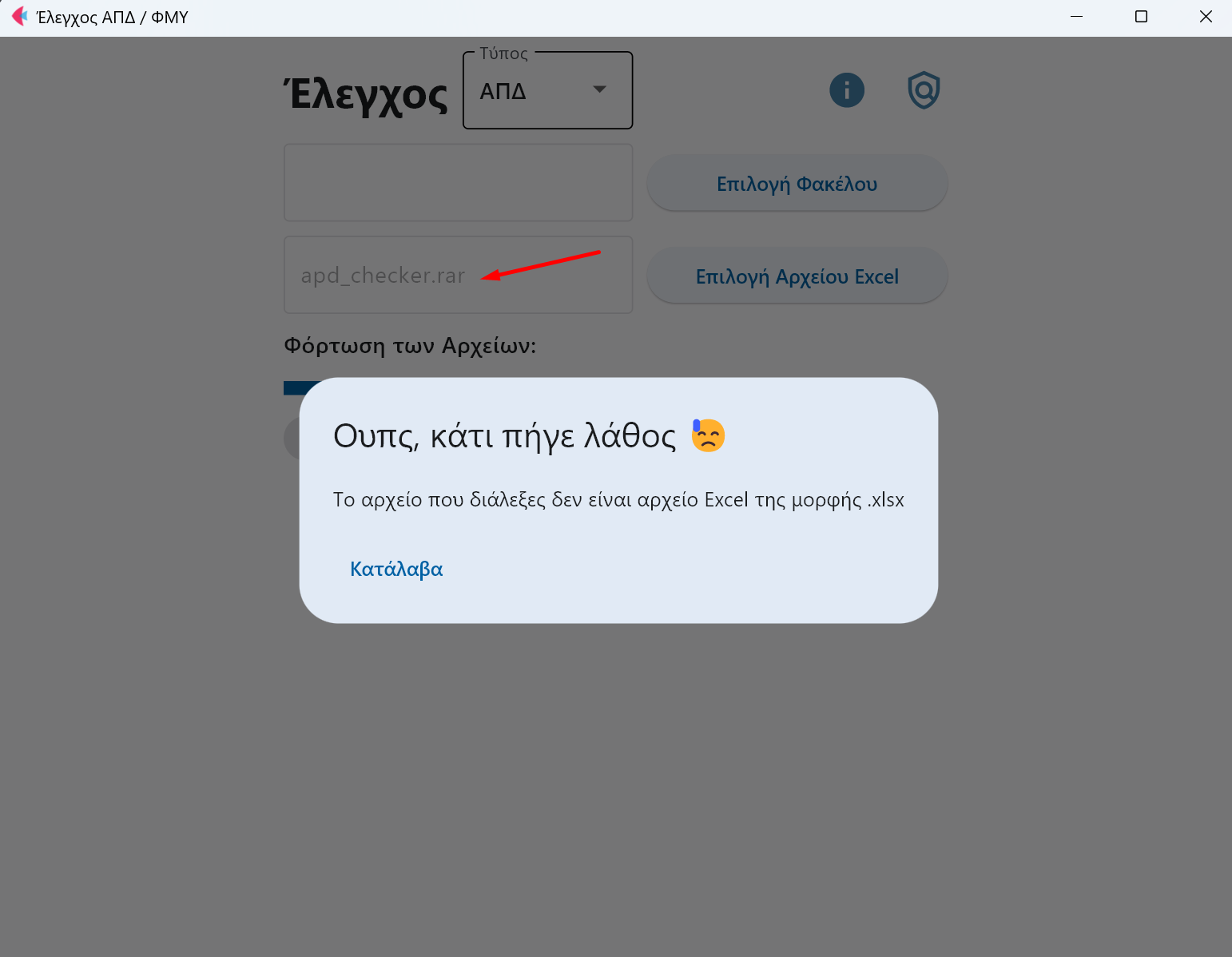
Όπως επίσης και εάν δεν επιλέξουμε ένα αρχείο Excel της μορφής .xlsx.
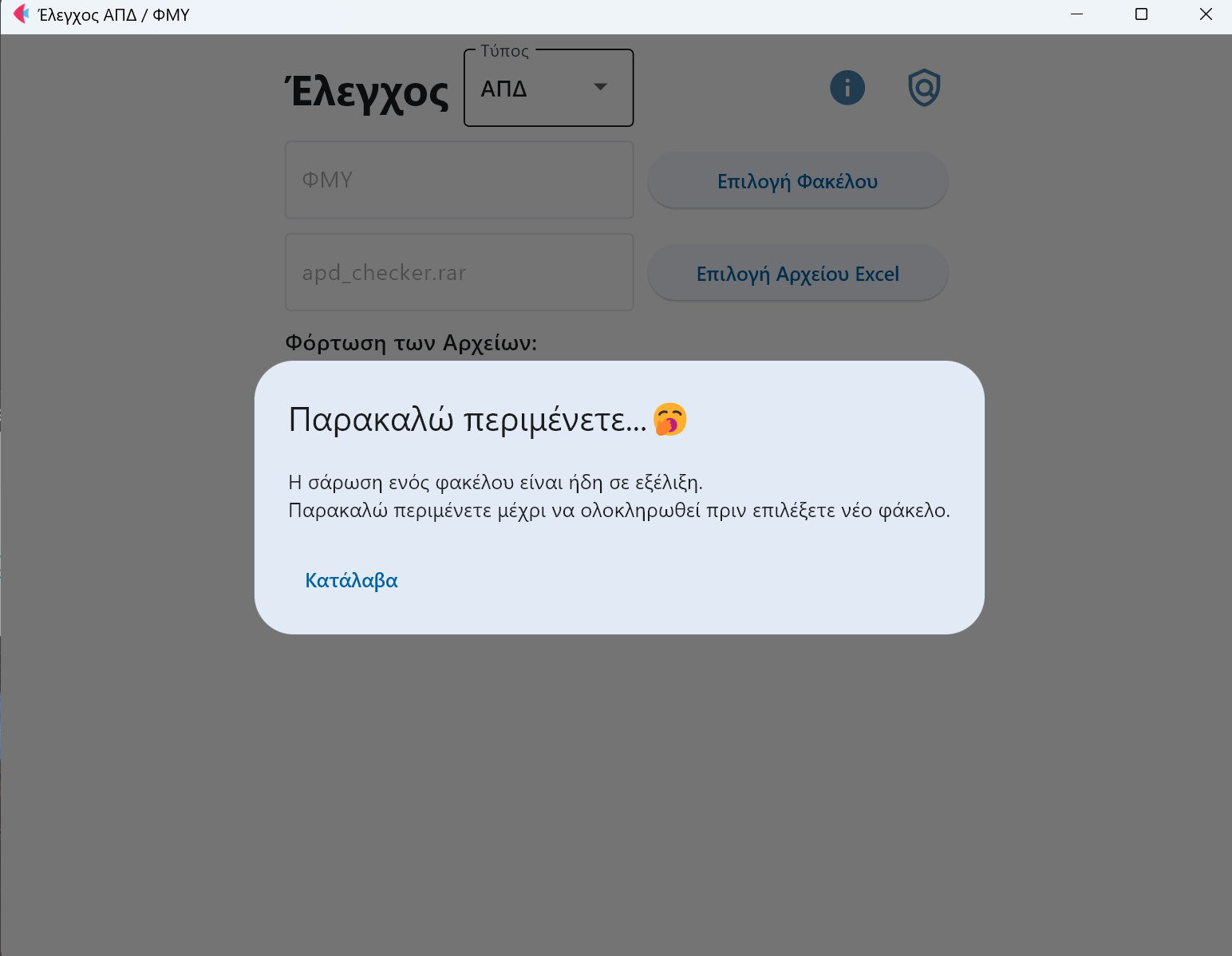
Εάν επιλέξετε κάποιο φάκελο καταλάθος θα πρέπει να περιμένετε να τελειώσει η σάρωση πρωτού επιλέξετε κάποιον άλλον φάκελο.
Αυτά ήταν από τα πιο συνηθισμένα Error που μπορεί να βρείτε κατά την χρήση της εφαρμογής.
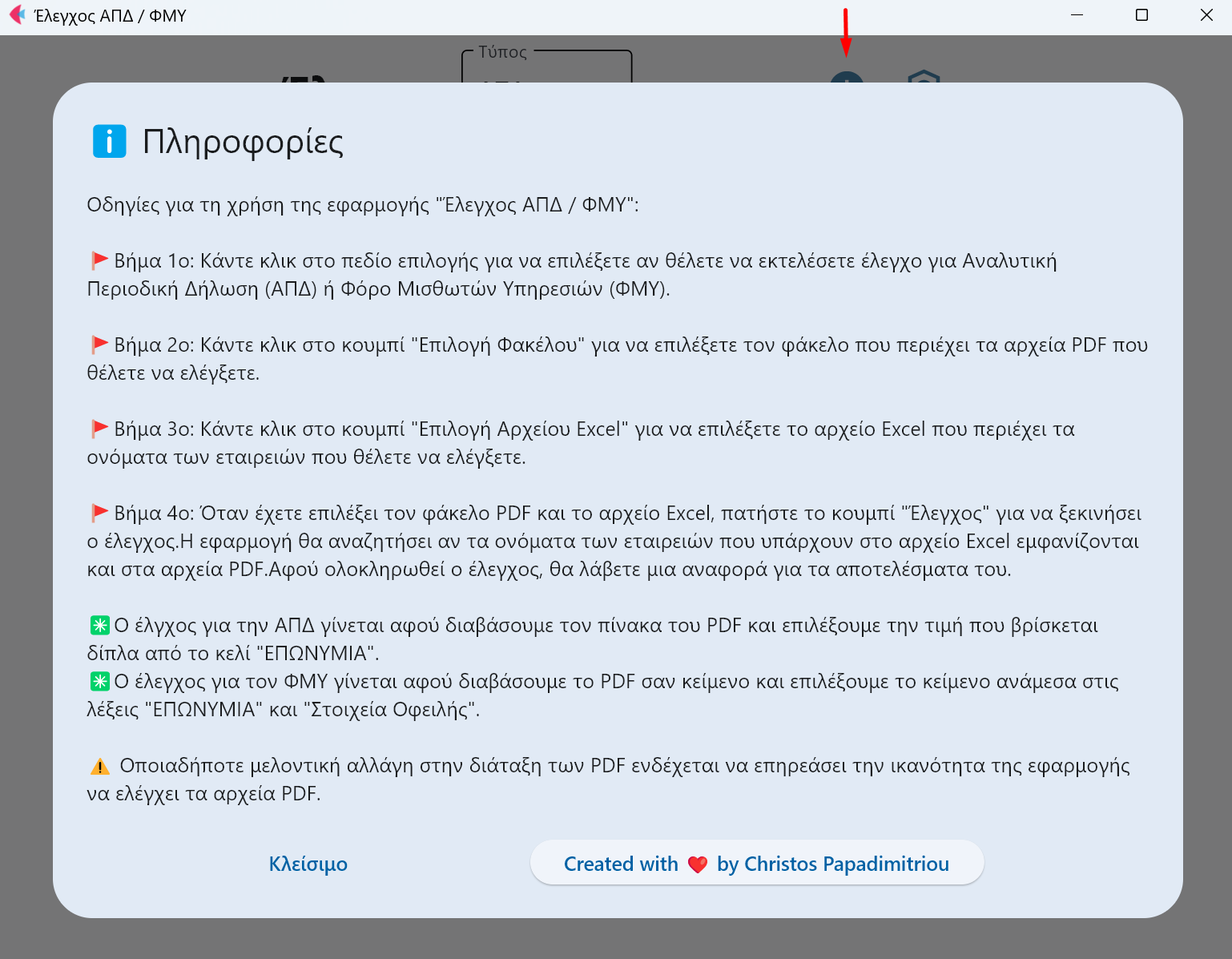
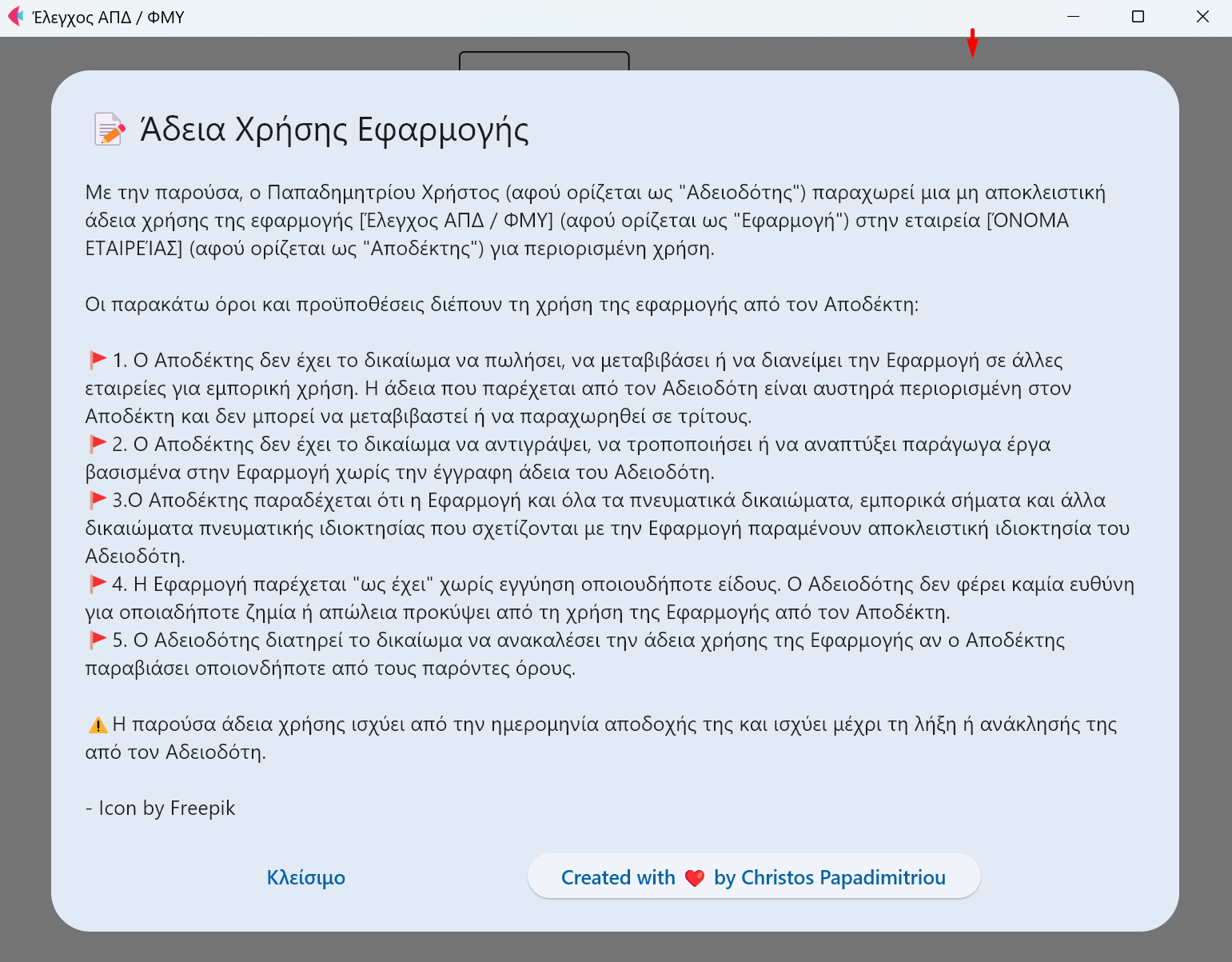
Τέλος, μπορούμε να δούμε το παράθυρο με τις “Οδηγίες Χρήσης” και το παράθυρο με την “Άδεια Χρήσης“.
Αυτή λοιπόν ήταν η εφαρμογή για τον αυτοματοποιημένο έλεγχο αποστολής των ΑΠΔ και ΦΜΥ. Εάν έχετε κάποια απορία ή έχετε κάποια ιδέα για το πώς μπορεί η εφαρμογή να γίνει καλύτερη, αφήστε ένα σχόλιο από κάτω 👇.